Einstellung von Bildschirmhöhe, Neigungswinkel und Abstand bei Bildschirmarbeit.
Grundlagen & Zielbild
Wirkungsziel: Die folgenden Inhalte dienen der gezielten Verbesserung messbarer Leistungskennzahlen (relevante KPIs).
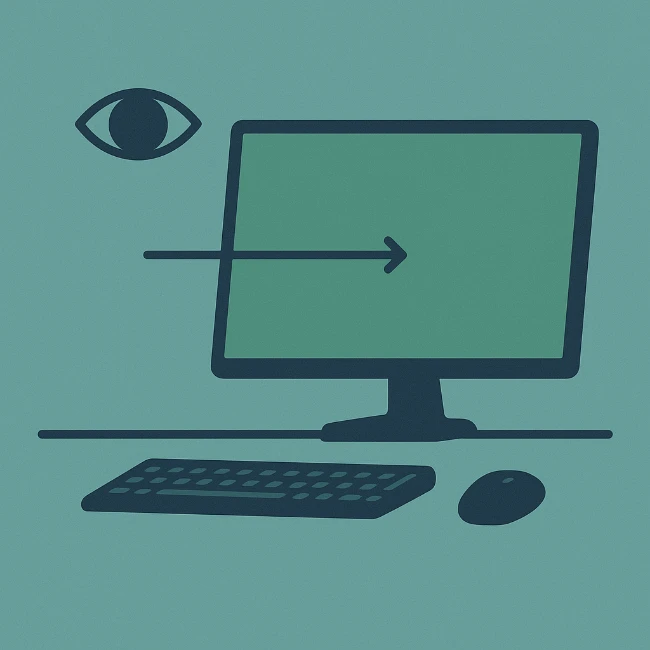
Ziel: entspannte Halswirbelsäule, neutraler Oberkörper, ruhige Augen. Die Oberkante des Hauptmonitors liegt auf Augenhöhe. Dauerhafte Fehlhaltung wirkt sich direkt auf die Wirbelsäule aus – gezielte Maßnahmen zur
Rückengesundheit helfen, Belastung und Schmerzentwicklung zu reduzieren.
Klick zum Vergrößern: Grundlagen der richtigen Monitorhöhe und -entfernung
Quick-Checks (1 Minute)
Siehst du die oberste Menüzeile ohne Kinnanheben-Höhe stimmt.
Kannst du Zeilen flüssig lesen, ohne Kopf vorzustrecken-Entfernung/Schriftgröße passt.
Fühlt sich der Nacken „lang“ an-kein Hochziehen der Schultern, Monitor mittig zur Körperlängsachse.
Augenlinie, Oberkante & Blickwinkel
Die meisten Büroaufgaben profitieren von einer leicht gesenkten Blicklinie. Das entspannt die Nackenstrecker und reduziert die Tendenz, das Kinn vorzuschieben.
Oberkante: exakt auf Augenhöhe oder bis zu 2 cm darunter. Bei sehr großen Diagonalen (≥32″) eher etwas niedriger.
Blickwinkel: die Augen fallen etwa 10–20° nach unten auf die Bildschirmmitte. Das ermöglicht entspanntes Lesen in der unteren Bildhälfte.
Horizontale Ausrichtung: Monitor mittig zur Körperlängsachse – Drehbewegungen im Hals vermeiden.
Hinweis: Wer mit vielen Tabellenköpfen arbeitet, kann die Oberkante minimal anheben – aber nie so hoch, dass das Kinn wandern muss.
Entfernung & Schriftgröße
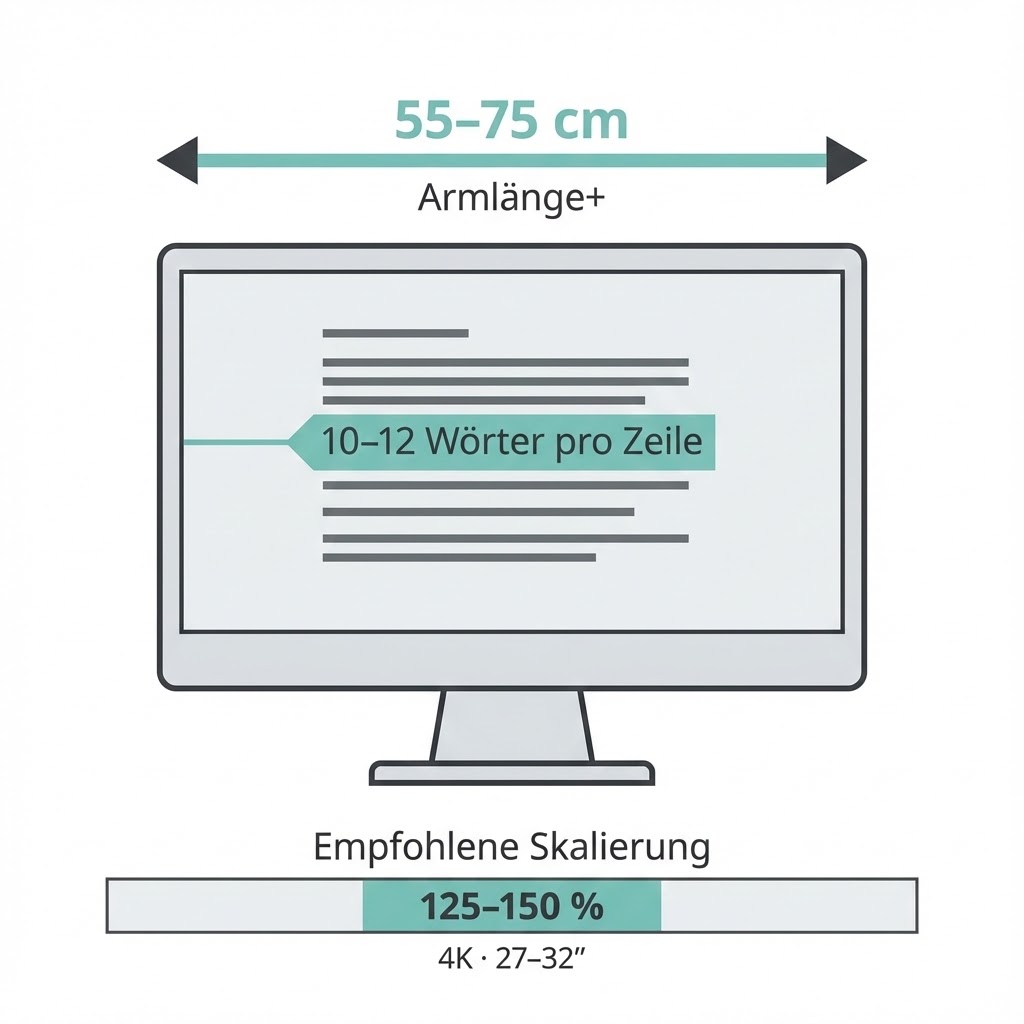
Ideale Entfernung zum Monitor: 55–75 cm bei 24–32″-Displays. Als Startwert gilt die Faustregel Armlänge+; Feinjustierung erfolgt über Schriftgröße, Auflösung (PPI) und individuelle Sehschärfe.
So findest du deinen Punkt
Stell den Monitor zunächst auf Armlänge. Lies 3–4 Textzeilen: Merkst du, wie die Stirn runzelt oder der Kopf vorgeht-etwas näher/Schrift größer.
Skalierung anpassen (Betriebssystem/App). Ziel: 10–12 Worte pro Zeile bei Fließtext, in Codeansichten ggf. mehr.
Bei 27–32″ 4K-Displays: höhere Skalierung (125–150 %), damit die Augen nicht „jagen“ müssen.
Positionierung: Ständer, Arm & VESA
Ob über den Originalständer oder einen Gasdruckarm – entscheidend ist die präzise, reproduzierbare Position.
Originalständer: reicht oft aus, wenn er Höhenverstellung bietet. Nutze Notebooks nur mit Ständer, nicht „flach“ auf dem Tisch.
Monitorarm (VESA): perfekt für Tiefen- und Höhentrimmung. Achte auf Tragkraft und Kabelführung, damit nichts „zieht“.
Tischabstand: Stelle den Monitor so, dass die hintere Kante nicht am Kabel scheuert. Unnötiger Kontakt erzeugt Vibrationen und Verstimmungen.
Pro-Tipp: Markiere die finale Höhe/Tiefe an Arm/Skala (z. B. Foto oder kleine Klebepunkte). So lässt es sich nach Reinigungen oder Umstellungen blitzschnell rekonfigurieren.
Neigungswinkel, Pivot & Textspalten
Ein minimaler Nach-hinten-Neigungswinkel (ca. 5–10°) stabilisiert die Blicklinie und verringert Reflexe von Deckenleuchten. Die finale Kontrolle erfolgt über einen kurzen Onboarding- und Self-Check: Oberkante, Blicklinie und Kopfhaltung müssen auch nach Neigung und Pivot stimmen.
Neigung: so wählen, dass Spiegelungen reduziert werden und du nicht „unter“ den Monitor schaust.
Pivot: bei Reports/Code praktisch; Achte auf angenehme Zeilenlängen (Spaltenbreite in Editor/Reader begrenzen).
Textbreite: Für Lesetempo & Augenkomfort sind moderate Spalten (60–80 Zeichen) ideal.
Multi Monitor-Setups
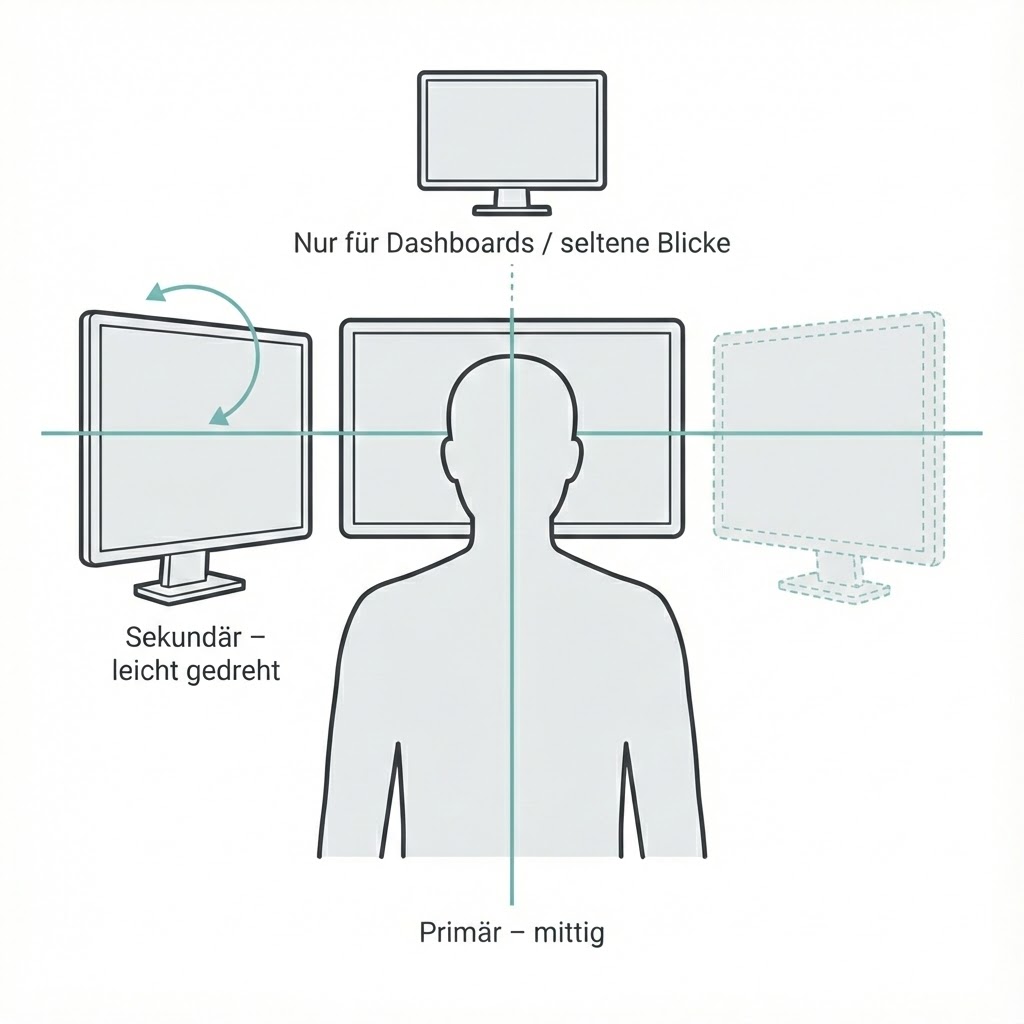
Mehr Bildfläche braucht mehr Disziplin in der Anordnung. Drehst du ständig den Kopf, steigen Nackenlast und Irritation. Der Primärmonitor gehört mittig vor dich; Sekundärmonitore schließen mit geringer Verdrehung an.
Klick zum Vergrößern: Grundlagen der richtigen Monitorhöhe und -entfernung
Primär: exakt mittig, Oberkante auf Augenhöhe, Entfernung wie oben.
Vertikal + horizontal mit leichtem Neigungswinkel: nur obere Positionierung. Ein Neigungswinkel von ca. 5–10° nach unten reduziert Nackenextension. Geeignet für selten genutzte Inhalte.
Gleitsicht- & Bildschirmbrillen
Gleitsichtgläser zwingen je nach Sehzone zu Kopfbewegungen. Wer den Bildschirm überwiegend über den unteren Glasbereich fokussiert, neigt dazu, den Kopf zu heben – Nackenstress vorprogrammiert.
Bildschirmbrille: eigener Sehbereich für 50–100 cm; erlaubt neutrale Kopfhaltung.
Monitorhöhe: bei Gleitsicht ggf. leicht unter Augenhöhe starten, damit der Blick durch die passende Zone fällt.
Testlauf: 10–15 Minuten mit neuen Gläsern an der Position arbeiten und feinjustieren.
Helligkeit, Kontrast & Flimmern
Zu helle Displays oder aggressives Auto-Dimming führen zu Ermüdung. Ziel ist ein ruhiges, blendfreies Bild mit ausreichendem Kontrast – abgestimmt auf das Umgebungslicht.
Helligkeit: so einstellen, dass Weißflächen nicht „strahlen“. Tagsüber höher, abends moderat.
Kontrast: ausreichend, aber ohne harte Kanten; Schriften müssen ohne „Suchen“ lesbar sein.
Flimmern: PWM-Dimming kann bei niedriger Helligkeit irritieren – ggf. höhere Helligkeit + ND-Filterfolie ausprobieren.
Onboarding & Self-Checks
Die Monitorhöhe hängt direkt von der Sitzposition ab. Ein korrekt eingestellter Bürostuhl bildet die Grundlage für eine stabile Augenlinie und reduziert Nackenbelastung.
Onboarding (10–15 Minuten)
Stuhl korrekt einstellen-dann Monitorhöhe an Augenlinie ausrichten.
Erst Stuhl, dann Monitor: Richte die Oberkante auf Augenhöhe aus, setze die Entfernung auf Armlänge+, wähle eine leichte Rückneigung und eliminiere Reflexe. Prüfe anschließend, ob du ohne Kopfvorschub lesen kannst. Für Multimonitor gilt: Primär mittig und gleich hohe Oberkanten. Mit wöchentlichen Self-Checks bleibt das System stabil – dein Nacken dankt es dir.
FAQ
Wie genau ist „Oberkante auf Augenhöhe“?
Als Startwert ideal. Bei großen Diagonalen oder Gleitsichtgläsern 1–2 cm darunter starten und nach Gefühl feinjustieren.
Welche Entfernung ist richtig?
Armlänge+ ist ein praxistauglicher Richtwert. Wird der Text zu klein, lieber skalieren statt näher rücken.
Was tun bei Spiegelungen?
Monitor leicht nach hinten neigen, seitliche Lichtquellen entschärfen, ggf. Position im Raum anpassen.
Helfen Monitorarme wirklich?
Ja, weil Höhe und Tiefe präzise nachgestellt werden können – besonders bei Multimonitor-Setups.
Und bei Gleitsicht?
Entweder Monitor leicht tiefer oder separate Bildschirmbrille. Entscheidend ist die neutrale Kopfhaltung.
Stretch-Timer
Kleine Bewegungsimpulse im Arbeitsalltag: Der Timer erinnert in sinnvollen Intervallen an
kurze Mobilisations- und Dehnpausen – unaufdringlich, praxisnah und sofort einsetzbar.