Bürostuhl richtig einstellen
Sitzhöhe, Tiefe, Lordose – die biomechanische Basis für jede saubere Monitorhöhe.
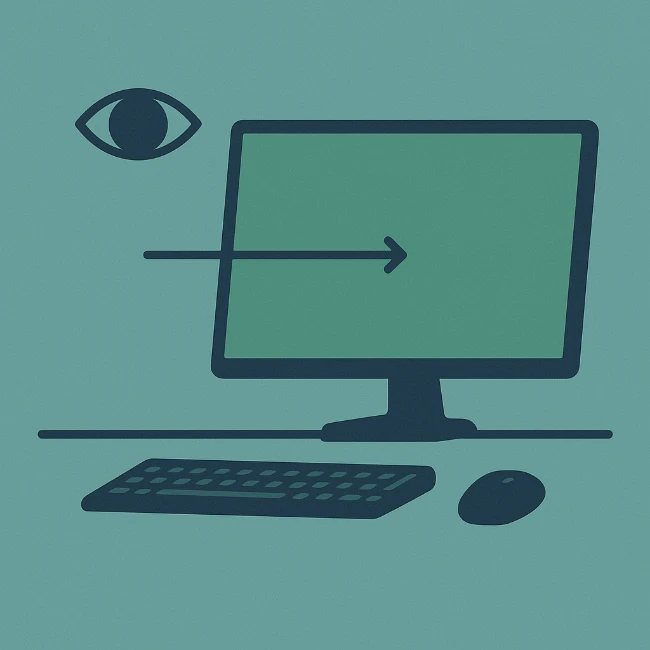
Die optimale Monitorhöhe beziehungsweise Bildschirmhöhe liegt meist auf Augenhöhe oder leicht darunter. Entscheidend sind Abstand, Neigungswinkel und Blicklinie: Der Kopf bleibt neutral, der Blick fällt leicht nach unten und die Schrift bleibt ohne Vorlehnen lesbar.
Quellenbasis
Die Anpassung von Bildschirm- und Stuhlhöhe kann muskuloskelettale Beschwerden im Nacken- und Oberbereich reduzieren.
ScopeRCT; Büroarbeitende mit Nacken-/Oberkörperbeschwerden; Stuhl- und Bildschirmhöhenanpassung; Schweden.
EinschränkungKleine Stichprobe. Isolierter Effekt der Monitorhöhe nicht von Stuhlanpassung trennbar.
| Monitorgröße | empfohlener Abstand | optimale Monitorhöhe | Hinweis |
|---|---|---|---|
| 24 Zoll | 50–70 cm | Oberkante etwa auf Augenhöhe | Standard für Büroarbeit |
| 27 Zoll | 60–80 cm | Oberkante leicht unter Augenhöhe | bei QHD/4K Skalierung prüfen |
| 32 Zoll | 70–90 cm | Oberkante eher 1–3 cm unter Augenhöhe | nicht zu hoch stellen |
| Laptop + Monitor | Monitor als Hauptbildschirm mittig | Laptop erhöht oder seitlich als Nebenbildschirm | externe Tastatur und Maus nutzen |
Mehr Kontext zum Thema finden Sie im Hub
Ergonomie am Arbeitsplatz.
Die richtige Monitorhöhe richtet sich nach der individuellen Augenlinie. Büroaufgaben erfordern in der Regel eine leicht gesenkte Blicklinie, die die Nackenstrecker entlastet und die Tendenz zum Kopfvorschub reduziert.
Die Bildschirmhöhe ist richtig eingestellt, wenn die obere Bildschirmzeile ohne Anheben des Kinns erfasst wird und der Blick leicht nach unten auf die Bildschirmmitte fällt. Je nach Monitorgröße, Abstand und Sitzposition liegt dieser Blickwinkel meist im Bereich von etwa 10–30°.
Der Monitor sollte leicht nach hinten geneigt sein. Ein Winkel von etwa 5–10 Grad reicht in vielen Setups aus, damit der Blick möglichst senkrecht auf die Displayfläche trifft und die obere Bildschirmzeile ohne Anheben des Kinns sichtbar bleibt.
Der richtige Abstand zum Monitor hängt von Bildschirmgröße, Auflösung und Lesbarkeit ab. Als Praxiswert gilt mindestens eine Armlänge. Bei größeren Displays wird der Abstand erhöht, statt den Kopf nach hinten zu ziehen oder die Augen ständig über die gesamte Fläche wandern zu lassen. Die Feinjustierung erfolgt über die Skalierung des Betriebssystems, nicht über die Verringerung des Sitzabstands.
Displays ab 32 Zoll brauchen meist mehr Abstand und eine etwas niedrigere Oberkante als kleinere Büro-Monitore.
Der dauerhafte Betrieb eines Laptops ohne Peripherie kann die Halswirbelsäule in eine ungünstige Beugung zwingen. Ein externes Display erfordert eine klare Zuteilung der Sehflächen.
Eine korrekte Geometrie allein reicht oft nicht aus, wenn Beleuchtungsdefizite den Körper zu Ausgleichsbewegungen zwingen.
Für Unternehmen und Teams ist die Monitoreinstellung ein einfacher Einstieg in ergonomische Arbeitsplatzstandards. Die Prüfung ist schnell, sichtbar und direkt korrigierbar: Höhe, Abstand, Blickwinkel, Eingabegeräte und Lichtverhältnisse werden gemeinsam bewertet.
Damit wird der Bildschirmarbeitsplatz nicht als Einzelmaßnahme behandelt. Rückenprävention am Bildschirmarbeitsplatz funktioniert erst, wenn Monitorhöhe, Sitzposition, Eingabegeräte und Bewegungsrhythmus zusammen geprüft werden.
So wird aus einer einzelnen Einstellung ein reproduzierbarer Ergonomie-Standard für den gesamten Arbeitsplatz.
Sitzhöhe, Tiefe, Lordose – die biomechanische Basis für jede saubere Monitorhöhe.
Kurze Hebel, neutrale Handgelenke – mausnah, Schultern unten halten.
Nacken-Entlastung durch wechselnde Blicklinien und Hüftwinkel am Desk.
Wenn die Geometrie stimmt, aber die Helligkeit den Kopfvorschub provoziert.
Haltung ist gut, Bewegung ist besser – Schulternutzung im Takt.
Komplexe Setups biomechanisch sauber anordnen und Nackenrotation vermeiden.
Die richtige Monitorhöhe entsteht in fester Reihenfolge: zuerst den Bürostuhl einstellen, danach Monitorhöhe, Abstand, Neigung und Skalierung anpassen. Als Startwert gilt: Oberkante auf Augenhöhe oder leicht darunter, Abstand je nach Bildschirmgröße etwa 50–90 cm, Neigung leicht nach hinten. Wenn Texte nur mit Kopfvorschub lesbar sind, wird nicht der Monitor näher gezogen, sondern die Skalierung erhöht.
Der Monitor steht richtig, wenn die Oberkante etwa auf Augenhöhe oder leicht darunter liegt. Der Blick fällt danach leicht nach unten auf die Bildschirmmitte, ohne dass das Kinn angehoben oder der Kopf nach vorn geschoben wird.
Eine ergonomische Bildschirmhöhe richtet sich nach der Augenlinie. Die obere Bildschirmzeile sollte sichtbar sein, ohne den Nacken zu überstrecken. Bei großen Displays liegt die Oberkante besser etwas unter Augenhöhe.
Sie dient als biomechanischer Startwert. Bei Diagonalen ab 32 Zoll sollte die Oberkante 1–2 cm unter der Augenhöhe liegen, um eine HWS-Extension bei der Bedienung oberer Menüleisten zu vermeiden.
Der Monitor wird meist leicht nach hinten geneigt. 5–10 Grad sind ein sinnvoller Startwert. Entscheidend ist, dass der Blick möglichst ruhig auf die Displayfläche fällt und keine Reflexionen entstehen.
Der Abstand zum Monitor liegt je nach Größe meist zwischen 50 und 90 cm. Kleine Displays können näher stehen, große Displays wie 32 Zoll benötigen mehr Abstand.
Für einen 32-Zoll-Monitor sind 70–90 cm ein sinnvoller Praxisbereich. Bei sehr hoher Auflösung, großem Sehfeld oder tiefem Schreibtisch kann auch ein größerer Abstand angenehmer sein.
Ein Monitorarm ist sinnvoll, wenn der Originalständer Höhe oder Abstand nicht sauber ermöglicht. Besonders bei großen Displays oder kleinen Tischen verbessert ein Monitorarm die Tiefen- und Höheneinstellung.
Die Nutzung flach auf dem Tisch kann die Halswirbelsäule in eine ungünstige Beugung zwingen. Der Einsatz eines Laptop-Ständers sowie externer Eingabegeräte ist für den stationären Betrieb empfehlenswert.
Kleine Bewegungsimpulse im Arbeitsalltag: Der Timer erinnert in sinnvollen Intervallen an kurze Mobilisations- und Dehnpausen – unaufdringlich und direkt einsetzbar.